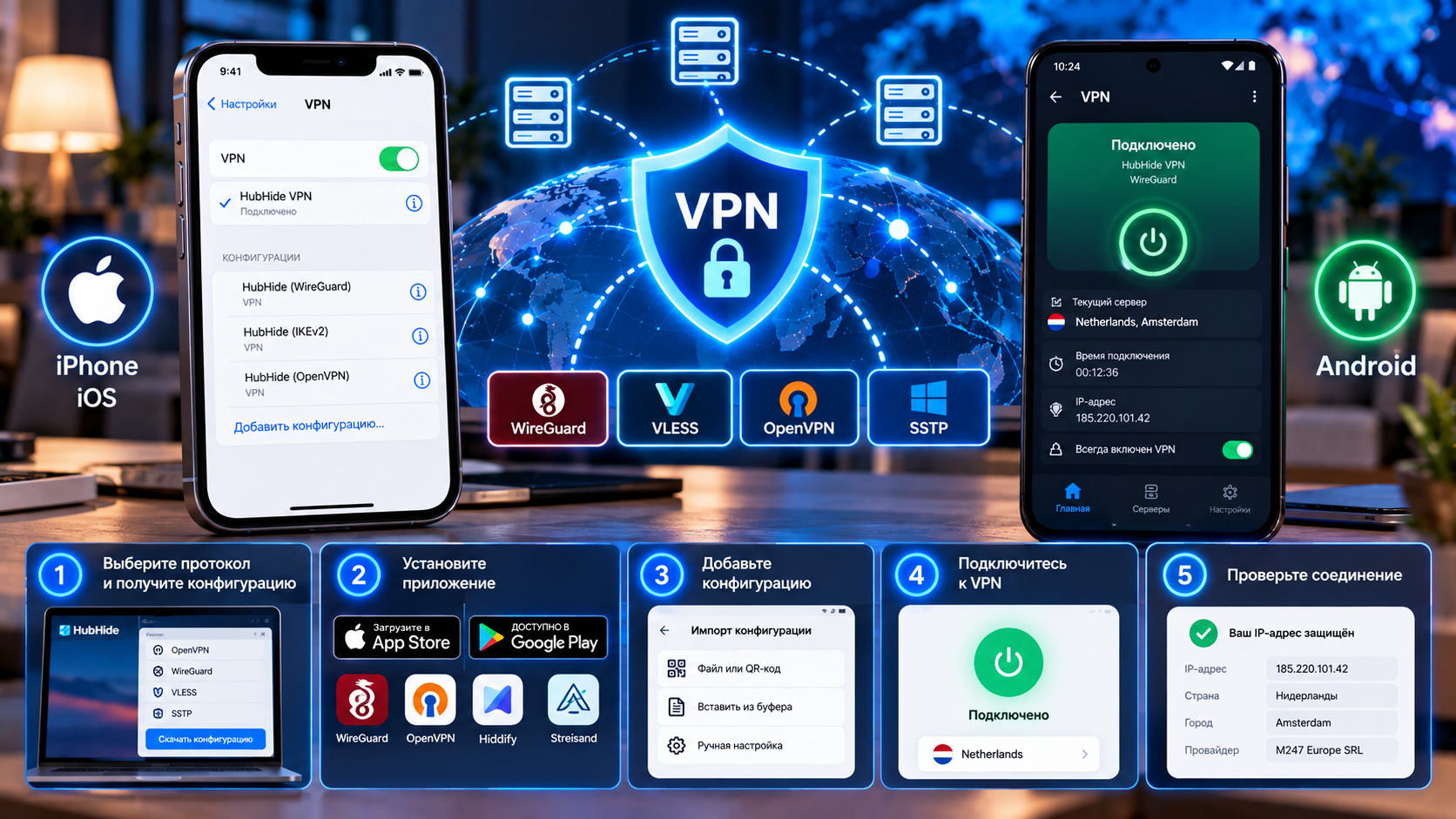
Смартфон — главное устройство почти у всех. Ноутбук открывают по работе, планшет валяется где-то в тумбочке, а телефон в руках с утра до ночи, и поэтому, когда что-то в интернете перестаёт открываться, замечают это первым делом именно на нём.
Хорошая новость: настройка занимает несколько минут. Плохая: вокруг этих минут накручено столько путаницы, что люди застревают на ровном месте — профили, разрешения, «приложения нет в моём App Store», батарея, банк, который вдруг решил, что вы уехали за границу.
Сразу скажу, откуда я на всё это смотрю: я работаю в VPN-сервисе и каждый день читаю обращения пользователей, так что интерес у меня прямой, а частотность ошибок — не из головы, а из переписки. Разберу оба варианта, iOS и Android, шаг за шагом. И честно отвечу про батарею — это возражение номер один, я слышу его чаще, чем вопросы про безопасность и цену вместе взятые.
Два пути: приложение или системные настройки
Прежде чем что-то нажимать, поймите развилку. Она, по моему опыту, объясняет девяносто процентов недоразумений.
Путь первый — приложение-клиент. Вы ставите программу, скармливаете ей ссылку-подписку, жмёте кнопку. Всё. Клиент сам создаёт нужный профиль в системе и сам им управляет. Так работают Happ, Hiddify, Streisand, v2RayTun и вся остальная компания.
Путь второй — встроенный в систему VPN. И в iOS, и в Android есть штатный раздел, куда можно руками вбить адрес сервера, логин, пароль и тип соединения. Выглядит солиднее — системное же, родное. Мне и самому когда-то казалось, что раз путь родной, то он и правильный, а приложения — костыль для тех, кто не осилил настройки. Ошибался, и довольно долго. Встроенный клиент понимает только старые протоколы: IKEv2, L2TP, PPTP — и всё, список закрыт. Ни VLESS, ни WireGuard туда не вписать, а именно они сегодня и работают там, где стоит фильтрация. Штатный путь, впрочем, годится ровно в одном сценарии: вам выдали корпоративный доступ на IKEv2, и блокировок по дороге нет.
Вывод, как мне кажется, простой. Для обхода ограничений — приложение. Всегда.
[Изображение: сравнение двух путей — приложение-клиент и системный раздел VPN в настройках телефона]
iOS: ставим клиент и разбираемся с профилем
Начнём с айфона: там, на мой взгляд, больше своеобразия.
- Поставьте клиент из App Store. Если он там есть — про случай, когда его нет, отдельный раздел ниже.
- Скопируйте ссылку-подписку из личного кабинета. Целиком, до последнего символа: обрезанная строка — причина половины обращений в поддержку.
- Откройте приложение и добавьте подписку. Обычно есть выбор: вставить из буфера или отсканировать QR-код. QR быстрее, если конфиг открыт рядом.
- Обновите список серверов внутри приложения и выберите узел.
- Нажмите подключение. Система выдаст запрос на добавление конфигурации VPN — согласитесь и подтвердите код-паролем или биометрией.
Вот этот пятый шаг и есть тот самый vpn профиль ios, вокруг которого столько вопросов, хотя загадочного в нём нет ничего: профиль — просто запись в системных настройках, через которую приложению разрешено заворачивать ваш трафик. Создаётся он один раз. Живёт в основных настройках, рядом с управлением устройством, оттуда его можно посмотреть или удалить. Как понять, что всё поднялось? Сверху, в строке состояния, появится метка VPN — системный индикатор, который приложение подделать не может: висит — туннель активен, пропал — соединение отвалилось. Привыкайте на него коситься, он избавляет от кучи догадок и от половины переписки с поддержкой, потому что первый вопрос, который я задаю человеку с проблемой, звучит именно так: значок сейчас на месте — и примерно в трети случаев выясняется, что не на месте, а человек всё это время был уверен в обратном.
[Изображение: индикатор VPN в статус-баре iPhone и экран подтверждения добавления конфигурации]
Кстати, мелочь, которая экономит нервы. Снесли приложение — запись профиля может остаться висеть в системе мёртвым грузом и потом конфликтовать со следующим клиентом. Удалите лишнее руками.
Если приложения нет в российском App Store
Ситуация штатная, повторяется регулярно, и пугаться её не надо — я вижу её каждый месяц.
Профильные клиенты периодически вычищают из российского раздела магазина: сегодня приложение есть, через месяц его нет, потом оно возвращается под другим названием — я перестал угадывать эту логику на третьем круге. Это не поломка телефона и не признак того, что сервис умер, а обычная магазинная политика, на которую ни вы, ни я повлиять не можем, так что решение тут одно, зато рабочее: сменить регион учётной записи Apple. Процедура законная, бесплатная и занимает минут пять — если знать про две ловушки, на которых спотыкаются почти все.
- Сначала обнулите баланс аккаунта — с ненулевым остатком регион не меняется. Если там застряли копейки, потратьте их или обратитесь в поддержку Apple.
- Отмените активные подписки, оформленные через App Store. Иначе система тоже упрётся.
- В настройках учётной записи откройте раздел с оплатой и смените страну на любую другую. Адрес запросят — подойдёт любой существующий в выбранной стране, город и индекс должны быть реальными.
- Способ оплаты можно не указывать, выбрав вариант «нет».
- После смены зайдите в магазин и найдите нужный клиент. Он будет на месте.
Важно: сам телефон, установленные ранее программы и iCloud от этого не пострадают. Меняется только витрина магазина. Второй вариант — клиенты, которых из магазина не выпиливают; их немного, но они есть, и в разделе загрузок указан актуальный набор. Сомневаетесь, что ставить сейчас, — напишите в поддержку, там скажут, что сегодня живо. И напоследок, из личного: аккаунт для смены региона я держу отдельным от основного. Мало ли.
Android: магазин, APK и разрешение на профиль
Здесь, на мой вкус, проще: система открытее.
Если клиент есть в Google Play — ставьте оттуда, никакой доблести в обходных манёврах нет. Нет в Play или Play не работает на устройстве — качайте APK: установка сторонних файлов разрешена штатно, нужно один раз выдать право тому приложению, через которое открываете файл, браузеру или менеджеру. Ищите это в настройках безопасности. Формулировка у разных производителей отличается и порой запрятана на третий уровень меню, но смысл всегда один.
Дальше, кстати, всё как на айфоне: подписка, обновление серверов, подключение. При первом запуске система покажет запрос на создание VPN-профиля с предупреждением, что приложение сможет отслеживать сетевой трафик. Формулировка, если честно, пугающая до неприличия, и я видел людей, которые на ней разворачивались и уходили. Но она одинаковая для всех VPN-программ, так уж написан Android. Соглашайтесь: иначе туннель не поднимется, и тут я ничем помочь не могу. Индикатор активного соединения на Android, к слову, другой — значок ключика.
[Изображение: пошаговые экраны настройки на Android — разрешение установки APK, импорт подписки, запрос на создание VPN-профиля]
Отдельно про «не ставится APK» — это, по моим наблюдениям, классика. Файл скачался, а система отказывается его открывать — почти всегда разрешение выдано не тому приложению: разрешили браузеру, а открываете через менеджер. Или наоборот.
Always-on: как запретить телефону выходить в сеть без туннеля
Штука, которой почему-то мало кто пользуется, хотя я считаю её одной из самых полезных в системе.
Android умеет режим always on vpn: система сама поднимает туннель при включении телефона и держит его постоянно, а рядом лежит второй переключатель — блокировка соединений без туннеля. Включаете оба — и телефон физически не может выйти в сеть мимо туннеля: отвалился сервер, наружу не уходит вообще ничего. Это, по сути, системный kill switch, не зависящий от конкретного клиента, что мне в нём и нравится. Ищите её в настройках сети, в списке VPN-профилей: напротив нужного будет шестерёнка с двумя галочками.
Оговорюсь, потому что я на этом попадался, и не раз. Включать обе галочки на телефоне, где туннель нужен изредка, — прямой путь остаться без интернета в самый неподходящий момент, где-нибудь на вокзале, когда до поезда четыре минуты, а приложение с билетом показывает серый экран. Решайте по сценарию.
В iOS точного аналога нет. Есть режим подключения по требованию, он работает похоже, но управляется приложением, а не системой.
Автоподключение: чтобы не жать кнопку каждый раз
Вручную включать туннель по десять раз в день надоедает — мне хватило недели. Вариантов автоматизации несколько.
Автозапуск при старте системы. Самый грубый и самый надёжный: включили телефон — туннель поднялся. Есть, насколько я знаю, во всех приличных клиентах, ищите в настройках приложения.
По типу сети. Логика такая: дома всё и так открывается, а в кафе, аэропорту или гостинице туннель нужен обязательно. Настраивается автоподключение к незнакомым сетям, а домашняя и рабочая идут в доверенные. Полезно, к слову, не только для доступа — про то, чем опасен публичный Wi-Fi, есть отдельный материал, и там всё довольно неприятно.
Через системную автоматизацию. На iOS это команды и автоматизация: создаёте сценарий «при подключении к такой-то сети — включить VPN». Автоподключение vpn на iphone настройка тут сводится к паре экранов, хотя интерфейс у автоматизации, скажем так, не образец дружелюбия. На Android похожие сценарии собираются сторонними планировщиками.
Что выбрать? Туннель нужен всегда — автозапуск плюс Always-on. Нужен точечно — привязка к сетям.
Батарея: правда и мифы
Возражение, которое я слышу чаще любого другого. «Не буду держать включённым, батарею жрёт». Не знаю, откуда взялся этот слух, но держится он крепко.
Давайте по-честному, без рекламных песен. Расход есть. Телефон шифрует трафик и держит лишнее соединение — это работа, а работа требует энергии. Но масштаб бедствия сильно преувеличен: на современных протоколах при стабильном соединении разница почти незаметна на фоне экрана, камеры и мессенджеров, а настоящий пожиратель тут — экран, и туннель рядом с ним просто теряется. Сам я держу туннель включённым круглосуточно года три и ни разу не поймал себя на мысли, что телефон стал садиться заметно быстрее. Проблемы начинаются в других условиях, и вот они уже вполне реальны:
- Плохая связь. Одна палка сети, постоянные переподключения — вот тут батарея тает. Но виноват не VPN, а радиомодуль, который выкручивается на полную мощность. Без туннеля в той же дыре телефон сядет почти так же быстро.
- Неудачный протокол. OpenVPN заметно прожорливее VLESS и WireGuard. Если считаете каждый процент — не сидите на OpenVPN.
- Постоянные обрывы. Клиент поднимает соединение заново, и так по кругу. Смените узел.
- Кривой клиент. Бывают приложения, которые бессмысленно крутятся в фоне. Лечится сменой клиента.
Мой рецепт минимального расхода: современный протокол, ближняя стабильная локация, туннель выключен там, где он не нужен. И совет, который многие упускают: если заряд уходит быстрее обычного, не гадайте, а загляните в системную статистику расхода. Я проделывал это с десятком человек, уверенных в виновности VPN, и почти всегда наверху оказывались видео, карты или соцсеть.
Банки и госуслуги: настраиваем исключения
Картина, которую я вижу постоянно. Включили туннель, зашли в банковское приложение — а оно требует подтверждение, ругается на подозрительный вход или просто не грузится. Госуслуги ведут себя похоже.
Причина, думаю, понятна: для российского сервиса вход с иностранного адреса — признак мошенничества, и с их стороны это разумно, хотя вам от этой разумности не легче. Подробности — в материале про то, почему сайты и банки блокируют VPN. Лечится раздельным туннелированием. В нормальном клиенте есть список приложений или доменов, которые ходят мимо туннеля напрямую: добавили туда банк, маркетплейсы, госуслуги — и они работают как обычно, пока остальное идёт через VPN. Механику разбирает статья про split tunneling. Мой совет — сделайте это сразу, а не после того, как банк заблокирует вход. Есть и вариант попроще — выделенный IP. Адрес только ваш, и капчи случаются заметно реже.
Десять ошибок, с которыми приходят чаще всего
Собрал в порядке частоты — по тому, как они попадаются мне. Почему не подключается vpn на телефоне — ответ почти всегда где-то здесь.
- Подписка скопирована не полностью. Хвост строки отгрызся при копировании из мессенджера. Скопируйте заново.
- Не обновлён список серверов. Узлы меняются, клиент об этом не знает. Кнопка обновления обычно выглядит как стрелочки по кругу.
- Отклонён запрос на создание профиля. Нажали «отмена» и забыли. Удалите подключение в клиенте и добавьте заново.
- Соединение есть, интернета нет. Почти наверняка MTU. Поставьте в настройках клиента значение около 1380–1400.
- Работает по Wi-Fi, не работает по мобильной сети. Оператор режет UDP. Переключитесь на TCP-транспорт или смените протокол.
- Экономия заряда убивает клиент в фоне. Исключите приложение из оптимизации батареи — на Android это отдельная настройка для каждой программы.
- Два клиента одновременно. Система пускает только один активный туннель. Выключите лишний.
- Старая версия приложения. Протоколы обновляются, клиент отстаёт, соединение не поднимается.
- Сбито системное время. Редкая, но злая штука — часть протоколов чувствительна к расхождению часов. Включите автоматическое время.
- Узел заблокирован. Смените локацию. Если не помогает ни одна — смените протокол, это решает большинство случаев при активной фильтрации.
Если прошли весь список и ничего не изменилось — полная диагностика на двенадцать причин лежит в соседней статье. А если соединение поднимается, но всё еле шевелится — вам в разбор причин падения скорости, это другая проблема с другими решениями.
[Изображение: короткое видео на 40 секунд — полный цикл настройки от установки клиента до активного индикатора]
Коротко, если листали по диагонали
Приложение, а не системные настройки, потому что штатный раздел не понимает современных протоколов; индикатор в строке состояния — ваш главный источник правды, висит значок — значит, туннель работает, и это единственная проверка, которой стоит верить. Пропало приложение из магазина — меняйте регион учётной записи, это законно и быстро. Батарея, я уверен, страх преувеличенный: экран съедает больше. Банки и госуслуги отправляйте в исключения сразу, не дожидаясь проблем.
Настройка vpn на телефоне 2026 года выглядит ровно так: скачал, вставил подписку, разрешил профиль, поехали. Скачайте клиент под свою платформу и подключитесь за пару минут — тест на 14 дней бесплатный, карта не нужна.
Частые вопросы
Как настроить VPN на iPhone?
Поставьте клиент из App Store, вставьте в него ссылку-подписку из личного кабинета, обновите список серверов и нажмите подключение. Система один раз попросит разрешить добавление конфигурации VPN — подтвердите биометрией или код-паролем. Признак успеха — метка VPN в строке состояния.
Что делать, если приложения нет в App Store?
Сменить регион учётной записи Apple на любой другой: обнулить баланс, отменить подписки из магазина, поменять страну в настройках оплаты. Процедура бесплатная, законная и занимает несколько минут, ни данные, ни уже установленные программы от неё не страдают. Второй вариант — взять клиент, который из магазина не удаляли, актуальный список есть в разделе загрузок.
Садится ли батарея от VPN?
Расход есть, но на современных протоколах при стабильном соединении он теряется на фоне экрана и мессенджеров. Реально бьют по автономности другие вещи: слабый сигнал с постоянными переподключениями, прожорливый OpenVPN и клиент, который бесконечно пересоединяется из-за плохого узла. Выберите ближнюю локацию и лёгкий протокол — и вопрос закроется сам.
Как включать VPN автоматически?
Три способа: автозапуск при включении телефона в настройках клиента, привязка к типу сети с доверенными домашним и рабочим Wi-Fi, и системная автоматизация. На Android есть более жёсткий вариант — режим Always-on вместе с блокировкой соединений без VPN, тогда телефон вообще не выходит в сеть мимо туннеля.