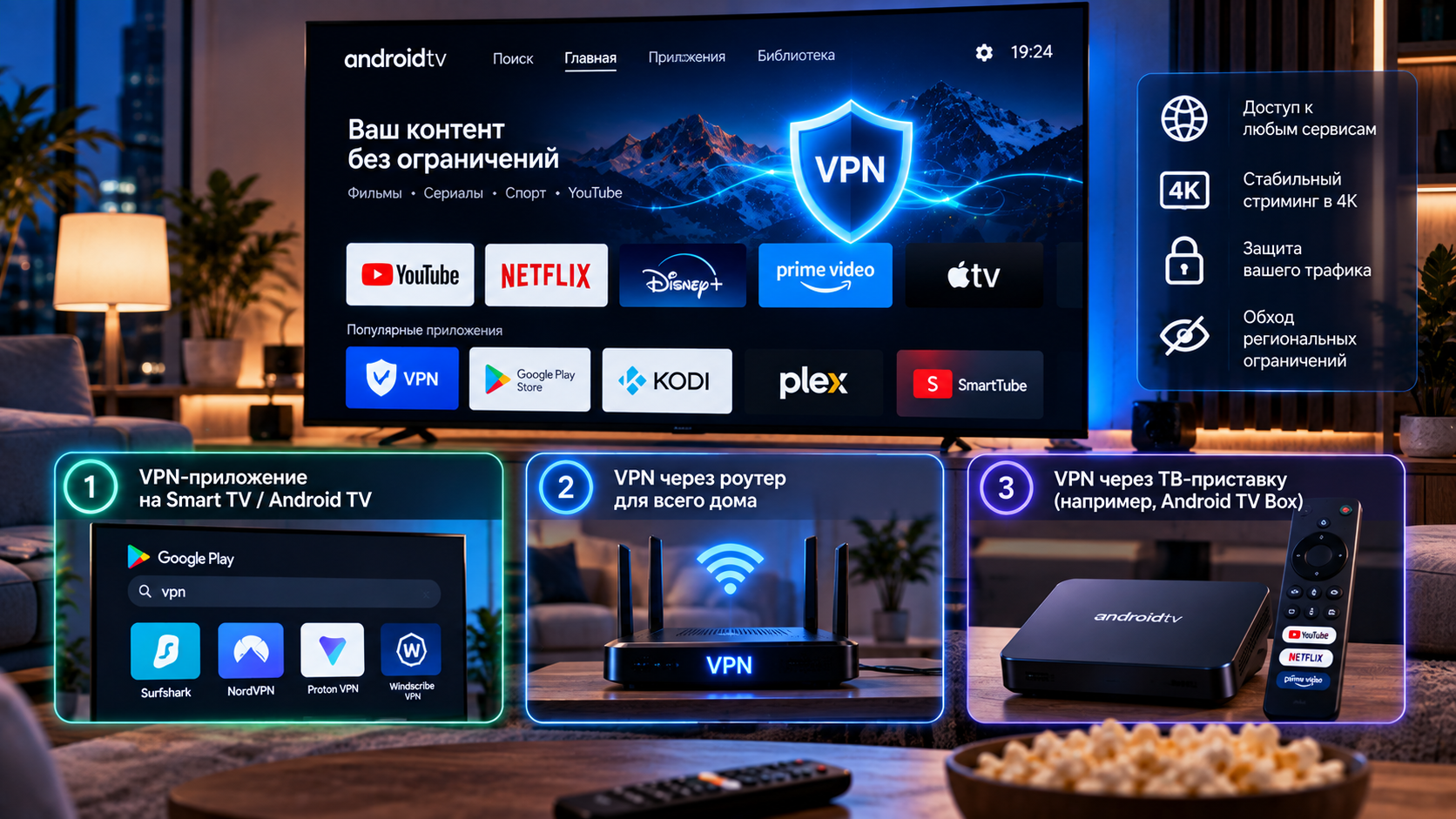
Телевизор — последнее устройство в доме, про которое вспоминают. Ноутбук настроен давно, на телефоне всё работает, кажется, что вопрос закрыт. А потом кто-то садится вечером в кресло, включает большой экран, открывает приложение — и видит серый прямоугольник с вежливым сообщением о том, что сервис в вашем регионе недоступен.
И тут выясняется неприятное, о чём при покупке не предупреждает никто: телевизор — не компьютер, а устройство, в котором вы гость, потому что производитель сам решает, какие приложения на нём живут и что вам разрешено делать, и ваше мнение на этот счёт занимает его, скажем так, не в первую очередь.
Сразу оговорюсь про заинтересованность: я работаю на VPN-сервисе, в конце будет ссылка на тариф. Но врать мне невыгодно. Наобещаю, что на любой Samsung клиент ставится в два тычка пультом, — вы потратите вечер, ничего не поставите и пойдёте ругаться уже конкретно на меня.
Так что честно: на телевизорах Samsung и LG поставить сторонний VPN-клиент нельзя. Не «сложно», не «нужен бубен» — нельзя. Обойти это можно только снаружи, и дальше я разберу все три способа вместе с граблями, на которые сам наступал.
Способов ровно три, и ни один не универсален
Выбор определяется не вашими предпочтениями, а тем, какая система стоит внутри ящика.
Первый — клиент прямо на телевизоре. Работает только на Android TV и Google TV: там есть магазин, файловый менеджер и возможность поставить APK руками — по сути, обычный Android с пультом вместо пальца.
Второй — VPN на роутере. Телевизору знать ничего не нужно, он цепляется к домашнему Wi-Fi, а трафик уходит в туннель уровнем выше. Универсально — и сложнее всего в настройке, если вы такого раньше не делали.
Третий — раздача с ноутбука или телефона, на котором VPN уже поднят. Костыль. Но рабочий.
Найдите свой случай в таблице и не читайте остальное, если некогда.
| Что за телевизор | Клиент на самом ТВ | Рабочий способ |
|---|---|---|
| Android TV / Google TV (Sony, Philips, Xiaomi и прочие) | Да | Приложение из магазина или APK |
| Samsung на Tizen | Нет | Только роутер или раздача |
| LG на webOS | Нет | Только роутер или раздача |
| Apple TV, tvOS 17 и новее | Частично | Приложение, если оно есть в вашем регионе, иначе роутер |
| Apple TV старых поколений | Нет | Роутер или раздача |
| Приставка на Android | Да | Любой клиент, включая VLESS |
| Старый ТВ без магазина приложений | Нет | Приставка плюс VPN на ней. Или роутер |
[Изображение: таблица соответствия — тип телевизора и рабочий способ подключения]
Способ 1: клиент прямо на Android TV
Если у вас Android TV — считайте, повезло.
Начать стоит с магазина на самом телевизоре: иногда всё решается за минуту. Часть клиентов там есть, часть нет, состав меняется от месяца к месяцу — я видел, как приложение, пролежавшее в магазине полгода, исчезало без объявления войны, а потом возвращалось как ни в чём не бывало. Нашли — ставьте оттуда. Не нашли — ставим APK руками, ровно ради этого шага люди и гуглят, как установить vpn на android tv.
- В настройках безопасности разрешите установку из неизвестных источников. Разрешение выдаётся не глобально, а конкретной программе — тому файловому менеджеру, через который будете ставить.
- Скачайте APK. Проще всего закинуть его на флешку и воткнуть флешку в телевизор.
- Откройте файл через файловый менеджер и подтвердите установку.
- Импортируйте ссылку-подписку. Вот тут начинается неудобное: камеры у телевизора нет, QR-код сканировать нечем, а набирать длинную строку с пульта — занятие для крепких нервами, так что остаётся приложение-клавиатура на телефоне или браузер на самом ТВ.
- Разрешите приложению создать VPN-профиль. Система спросит один раз.
[Изображение: скриншоты установки APK на Android TV — разрешение источников, файловый менеджер, запуск установки]
Кстати, про выбор клиента. Запускается почти всё, а пользоваться можно не всем: интерфейс, нарисованный под палец, с пульта превращается в квест. v2rayNG в этом смысле — та ещё история. Hiddify и Happ ведут себя дружелюбнее. Полный список — в разделе клиентов.
Способ 2: VPN на роутере — один раз и для всего дома
Мой любимый вариант, и пришёл я к нему не от большого ума, а от усталости. Сначала я честно настраивал туннель на каждой железке отдельно, потом завелась колонка, потом приставка, потом старый планшет в роли пульта для лампочек — и в какой-то момент поймал себя на том, что помню наизусть, где в четырёх разных интерфейсах лежит кнопка импорта подписки. Настроенный один раз на маршрутизаторе VPN закрывает задачу целиком: всё, что подключено к домашней сети, ходит через туннель и не знает об этом. Телевизор не в курсе. Приставка тоже. Заодно решается случай, когда устройство в принципе не умеет в VPN.
Нужен роутер, умеющий быть VPN-клиентом, а не сервером — вернее, это две разные роли, и на них путаются даже люди, которые в сетях вроде бы разбираются. Из массовых моделей лучше всего дела у Keenetic: человеческий интерфейс и несколько протоколов из коробки. Настройка по шагам разобрана в материале про VPN на роутере Keenetic, повторяться не буду. Есть MikroTik для тех, кто любит руками. И есть OpenWrt, умеющий гонять через туннель только выбранные домены — для телевизора это, по моему опыту, идеальный расклад: кинотеатр уходит в туннель, банк на телефоне остаётся дома. Минус, впрочем, тоже есть. Дешёвый роутер от провайдера, скорее всего, не потянет: шифрование прожорливо, слабый процессор режет скорость в разы.
Способ 3: раздача Wi-Fi с ноутбука или телефона
Это для тех, кому нужно сегодня вечером, а не после похода за роутером. На компьютере поднят VPN, компьютер раздаёт точку доступа, телевизор цепляется к ней как к обычному Wi-Fi.
[Изображение: схема раздачи Wi-Fi с активным VPN на телевизор]
На Windows это штатный мобильный хот-спот. Нюанс, на котором спотыкаются все, включая меня в своё время: раздача должна подхватывать именно VPN-подключение, а не идти мимо него напрямую — выглядит это одинаково, телевизор подключён, интернет есть, все счастливы ровно до момента, когда выясняется, что адрес остался прежним. Проверяется за минуту: откройте на ТВ сайт, показывающий IP, и посмотрите, чей он. Телефон в роли раздающего тоже работает, но на Android точка доступа далеко не всегда пропускает через себя туннель: у кого-то из коробки, у кого-то никак. Если честно, как постоянное решение раздача — так себе. Ноутбук должен быть включён. Телефон греется. Разово досмотреть сериал — нормально, жить так месяцами — нет.
Apple TV: почти получилось
С tvOS 17 приставка научилась работать со сторонними VPN-приложениями, и для меня это была хорошая новость, потому что раньше я объяснял людям, что их недешёвая коробочка в этом вопросе беспомощнее китайского бокса за три тысячи. Радоваться, впрочем, рано. Приложение должно быть в вашем регионе App Store, а профильные клиенты оттуда регулярно вычищают. Лечится сменой региона учётной записи: законно, бесплатно, пара минут, подробности я расписал в статье про настройку VPN на iPhone и Android. Не хочется возиться — роутер.
Samsung на Tizen и LG на webOS: почему нельзя
Главный вопрос из поиска звучит так: можно ли поставить vpn на смарт тв. Отвечаю прямо — на этих двух системах нет.
Дело не в злом умысле, а в архитектуре, которую закладывали задолго до того, как кому-то понадобился туннель на телевизоре. Обе системы закрыты по своей природе: в магазин попадает только прошедшее модерацию производителя, а VPN-клиенты — не тот класс софта, который туда пускают. Установка со стороны, как APK на Android, тут не предусмотрена вовсе — не запрещена, а именно не предусмотрена, механизма нет. Я не раз видел на форумах бодрые инструкции про режим разработчика, и кончались они одинаково: после ближайшего обновления всё отваливалось. Отдельная популярная рекомендация — «поменяйте DNS». Работает она примерно никак: подмена DNS не меняет ваш адрес и ничего не шифрует. Потратите вечер, получите ноль.
Так что vpn на телевизоре samsung и настройка vpn для lg webos сводятся к одному короткому списку: роутер, раздача или приставка.
Приставка: самый гибкий выход
Вариант, который почему-то редко рассматривают всерьёз, а зря. Берёте ТВ-бокс на Android, втыкаете в HDMI — и получаете полноценную систему, куда ставится любой клиент. Стоит недорого, а закрывает несколько болей сразу: вы перестаёте зависеть от прихотей производителя ТВ, заодно оживает старый ящик, у которого смарт-часть отмерла при прошлой прошивке. Смотреть надо на процессор и память. Модели с гигабайтом оперативки тянут шифрование плохо, и это тот случай, когда экономия оборачивается буферизацией на каждом третьем ролике. Мой ориентир — четыре ядра и от двух гигабайт: vpn на приставке с таким железом работает ровно.
Скорость: сколько нужно для 4K без буферизации
Вопрос, который мне задают сразу после первого зависшего кадра. Для 4K через туннель нужен запас — от 25–30 Мбит/с, причём стабильно, а не в пике на красивом графике. Именно стабильно: видео не прощает провалов, один секундный просад — и плеер переключается на разрешение похуже, потом обратно, и вместо кино вы смотрите его самокопание. Для 1080p хватит вдвое меньше. Запас нужен потому, что туннель всегда что-то отъедает. Нормальная потеря — проценты, не разы. Если по тарифу сто мегабит, а телевизор показывает пятнадцать, дело не в идее VPN, а в конкретном слабом звене: дохлый роутер, перегруженный узел, кривой MTU. Про каждое есть отдельный разбор падения скорости — с методикой замера, потому что мерить тоже надо уметь.
[Изображение: результат теста скорости на телевизоре с VPN и без него]
- Провод вместо Wi-Fi. Если кабель дотянуть можно — тяните, это самый дешёвый способ прибавить.
- Ближняя локация почти всегда быстрее заокеанской.
- Диапазон 5 ГГц, если провода нет. На 2,4 ГГц в многоквартирном доме творится ад.
- Протокол: VLESS и WireGuard экономнее к железу, чем OpenVPN.
Когда не работает: короткая диагностика
Подключилось, а интернета нет. Классика жанра, и по моему опыту почти всегда виноват MTU. Поищите это поле в настройках клиента и поставьте примерно 1380–1400. На роутере то же самое, только в настройках интерфейса.
Туннель работает, но сервис ругается. Стриминговые платформы научились узнавать адреса дата-центров, помогает смена узла, а при повторе — выделенный IP, не засвеченный тысячей людей до вас.
Российские приложения на ТВ перестали открываться. Часть отечественных сервисов не любит иностранные адреса. Лечится раздельным туннелированием на роутере.
Соединение не поднимается вообще. Другая история, она разобрана по шагам в материале о том, почему VPN не подключается.
Проверить, что туннель поднялся и не течёт, можно на странице проверки VPN.
Что из этого запомнить
Android TV и приставки — клиент прямо на устройстве, пять минут вместе с флешкой. Samsung и LG — только роутер или раздача, спорить с закрытой системой бесполезно, я пробовал. Apple TV — как повезёт с регионом. А если в доме больше двух устройств, которым нужен туннель, настройте роутер: один вечер — и забыли на год.
Одна подписка HubHide работает на всех устройствах сразу: телефон, ноутбук, роутер, телевизор. Четырнадцать дней бесплатно, карта не нужна — проверьте на своём железе, оно у всех разное и обещать за него я не берусь. Не заводится — поддержка помогает настроить, в том числе на роутере.
Частые вопросы
Как установить VPN на телевизор?
На Android TV и Google TV — поставить клиент из магазина или APK через файловый менеджер. На Samsung и LG приложение не ставится вовсе, там подключение идёт через роутер или раздачу Wi-Fi. Универсальный вариант для любого ТВ — туннель на маршрутизаторе.
Можно ли поставить VPN на Samsung TV?
Нет. Tizen — закрытая система, сторонние приложения туда не ставятся никакими способами, а подмена DNS задачу не решает. Рабочих путей два: VPN на роутере или подключение телевизора к раздаче с устройства, где туннель уже поднят. Третий вариант — добавить Android-приставку.
Какой способ лучше для 4K?
Клиент на самом устройстве, если телевизор или приставка это позволяет: меньше промежуточных звеньев — выше скорость. Роутер тоже подходит, но достаточно мощный, дешёвые модели режут скорость шифрованием. Раздача с ноутбука для 4K — худший из трёх.
Почему VPN не работает на телевизоре?
Чаще всего — неверный MTU, из-за которого соединение есть, а видео не грузится, перегруженный или заблокированный узел, устаревшая подписка в клиенте. Начните со смены локации и обновления подписки, потом проверьте MTU. Не помогло — приложите к обращению модель ТВ, название клиента и текст ошибки.