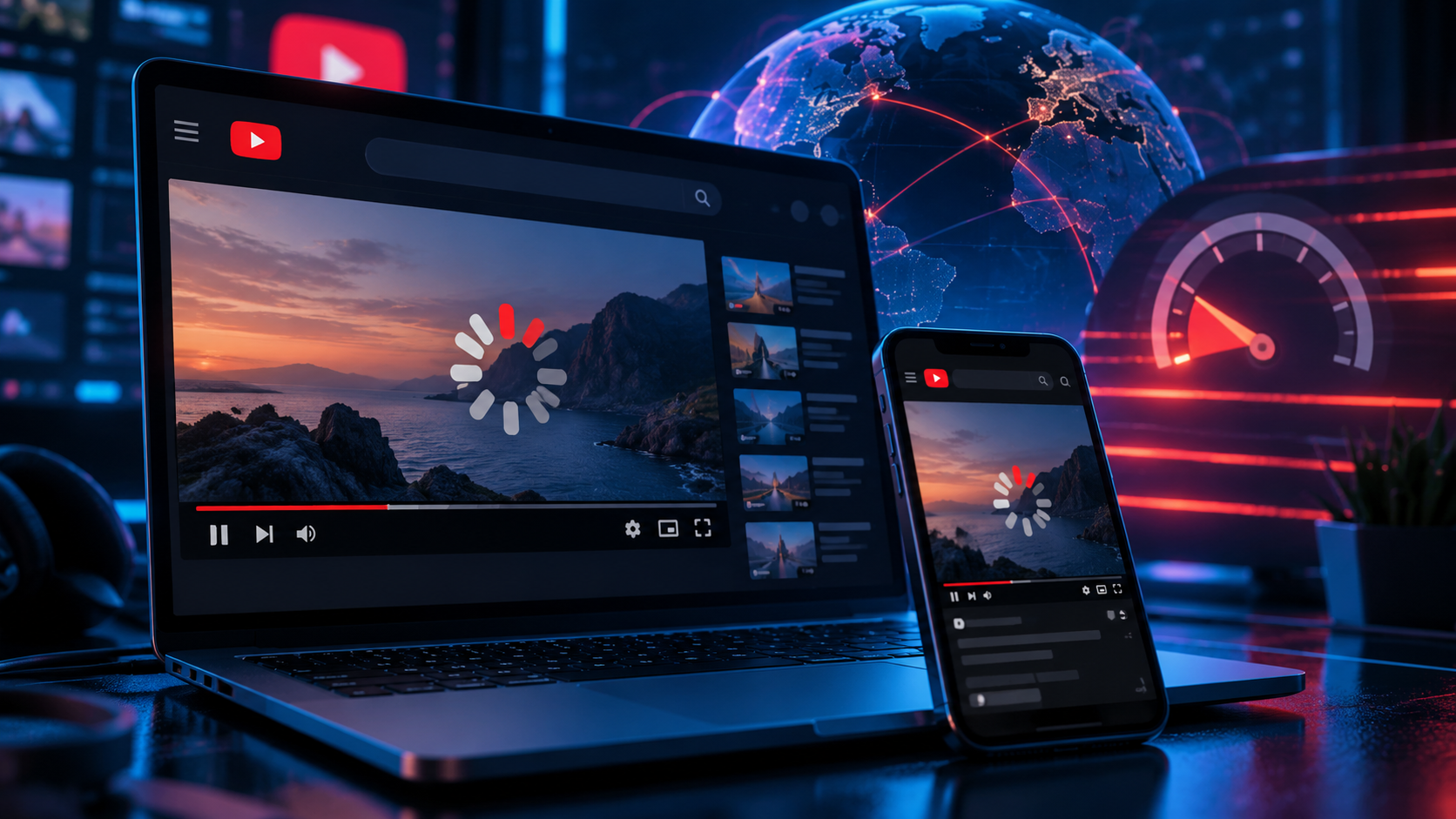
Ролик стартует бодро. Секунд десять всё хорошо. Потом серый кружок, ещё кружок, качество само сползает до 360p, и картинка превращается в набор квадратиков, по которым вы угадываете, что там происходит.
При этом страница открылась мгновенно. Комментарии загрузились. Поиск работает, превьюшки видны, подписки на месте. Интернет, судя по всему, в порядке — а видео не идёт.
Знакомо? Мне — до зубовного скрежета. Это и есть замедление YouTube. Не блокировка, не сбой у вас дома, не старый роутер, хотя роутер я тоже подозревал дольше, чем стоило. Отдельный, довольно аккуратно сделанный режим, при котором сервис формально доступен, но пользоваться им невозможно.
Разберу механику — она объясняет, почему тормозит ютуб и почему одни способы помогают, а другие нет, — и пройдусь по девяти методам, включая те, что не про VPN. Честно, с минусами. Если способ плохой, я так и скажу, даже когда он касается того, чем я зарабатываю.
Как именно замедляют: это троттлинг, а не блокировка
Сначала про разницу, она принципиальная. Блокировка — закрытая дверь: запрос уходит и не возвращается, браузер пишет ошибку, и вам сразу понятно, что к чему. Замедление устроено тоньше. Дверь открыта, но проход сузили до щели. Технически это ограничение полосы на конкретные адреса — те, с которых раздаётся видео, — и реализуется оно на ТСПУ, оборудовании фильтрации у оператора связи. Трафик не отбрасывается. Он, вернее сказать, едет по узкому руслу.
И вот почему сделано именно так, а не грубее. При блокировке есть виновник и есть момент: вчера работало, сегодня нет, все понимают причину и знают, кому предъявлять. При замедлении момента нет — сначала чуть хуже, потом ещё чуть, потом человек привыкает к 360p или тихо уходит смотреть в другое место, и предъявлять оказывается нечего и некому, потому что формально ничего не заблокировано. Приём, скажем так, изящный. Мне он не нравится, но устроен умно.
Ближайшая бытовая аналогия, которая мне попадалась, — водопровод. Кран не перекрыли, а прикрутили вентиль на стояке. Вода идёт. Ванну набрать нельзя.
[Изображение: график скорости загрузки видео — ровная ступенька вместо плавной кривой, наглядно показывает троттлинг]
Почему тормозит именно видео, а комментарии грузятся
Это главный вопрос, который мне задают, и на нём же ломается большинство домашних теорий. Дело в том, что YouTube — не один сервер и не один адрес: интерфейс, поиск, комментарии и рекомендации живут на одних адресах, а само видео раздаётся с отдельной сети доставки контента, с кэширующих серверов, и адреса у них свои. Замедление реализуется как ограничение полосы именно на эти адреса раздачи, всё остальное идёт обычным порядком, и отсюда берётся та самая странная на первый взгляд картина: страница летает, видео стоит. Когда я впервые это увидел, то полез мерить скорость, увидел нормальные цифры и окончательно запутался. Логика тут есть, просто не бытовая.
Есть ещё одна деталь, которую полезно знать. Раньше часть кэширующих серверов стояла физически внутри сетей российских операторов — так делают все крупные видеосервисы, это выгодно обеим сторонам, потому что трафик не ходит за границу. Когда эти серверы перестают обслуживаться и обновляться, начинаются проблемы даже без всякого троттлинга: видео тянется издалека, по перегруженным стыкам. Вот вам, кстати, второй слой одной и той же беды.
Что из этого следует практически? А то, что ютуб тормозит не «из-за вашего провайдера» и не «из-за плохого Wi-Fi». И что любые способы, которые чинят ваш домашний интернет, тут бесполезны.
Диагностика: замедление или всё-таки роутер
Прежде чем лечить, убедитесь, что диагноз верный. Пять минут.
- Запустите замер скорости. Если общая скорость нормальная, а youtube не грузится — это не канал. Спидтест-серверы обычно в фильтрацию не попадают.
- Откройте другой видеосервис. Rutube, VK Видео, любой российский. Идёт гладко, а YouTube стоит — вопрос снят, дело в избирательном ограничении.
- Попробуйте другой канал. Мобильный интернет вместо домашнего или наоборот. Картина одинаковая — значит, ограничение на уровне операторов, а не вашего конкретного провайдера.
- Смените устройство. Тормозит и на телефоне, и на ноутбуке — роутер ни при чём.
- Посмотрите статистику воспроизведения. В плеере правой кнопкой — «Статистика для сисадминов». Смотрите на Connection Speed. Если там цифра в разы ниже вашей реальной скорости, вы видите троттлинг своими глазами.
Последний пункт мне нравится больше всех. Он не оставляет места для споров, а я такие пункты люблю.
Кстати, о цифрах. Для комфортного 1080p нужно устойчивых примерно 8–12 Мбит/с, для 4K — от 25 и выше, причём устойчивых, а не пиковых, потому что видео плохо переносит проседания и на каждом провале плеер честно уходит в буферизацию. Если в статистике плеера вы видите полтора мегабита при тарифе на сто — дальше можно не диагностировать. Всё уже понятно.
Способы 1–3: настройки самого YouTube и браузера
Начну с того, что почти бесплатно и иногда помогает. Подчёркиваю — иногда. Волшебства не ждите, я вас предупредил.
Способ 1. Зафиксировать качество вручную. В настройках плеера выберите 480p или 720p и не давайте автоматике прыгать. Смысл в том, что при узкой полосе плеер постоянно мечется между качествами и на каждом переключении подвисает, а зафиксировали — стало ровнее. Картинка хуже, зато без кружка. Костыль, но рабочий, и я сам им пользуюсь, когда надо просто дослушать разговорный ролик фоном.
Второй способ — отключить кодек AV1. В настройках аккаунта YouTube есть пункт про предпочтительный формат видео: AV1 сильнее жмёт, но требует больше процессора, и на слабом железе к сетевым тормозам добавляются свои собственные, о которых человек даже не подозревает. Переключение на более старый кодек иногда заметно помогает — особенно на телевизорах и старых ноутбуках. К замедлению как таковому отношения не имеет, но общую картину улучшает.
Третий: сменить DNS. Самый популярный совет в интернете и самый, на мой взгляд, переоценённый. Работает он так: DNS превращает имя сервера в адрес, и при некоторых схемах ограничений другой DNS выдаёт другой, менее задушенный адрес раздачи. Иногда действительно помогает. Иногда даёт эффект на день, а потом всё возвращается. А если полосу режут по самим адресам CDN — не даёт ничего, потому что адрес вы получите правильный, а узкое место останется ровно там, где было.
Итог по первой тройке, если честно: это не решение, а способ дожить до вечера. Нужно посмотреть один ролик — сойдёт. Пользуетесь YouTube каждый день — читайте дальше.
Способы 4–5: локальные обходчики DPI
Теперь про категорию, о которой принято говорить либо восторженно, либо испуганно. Попробую без эмоций, хотя у меня они есть.
Что это такое. Небольшая программа, которая запускается на вашем компьютере и модифицирует исходящий трафик: дробит пакеты необычным образом, играет с порядком, подменяет отдельные поля в заголовках. Цель — сделать так, чтобы оборудование фильтрации не смогло однозначно опознать, к какому ресурсу вы обращаетесь. На Windows это разные утилиты на базе перехвата трафика, на роутерах — свои сборки.
Способ 4 — обходчик на компьютере. Способ 5 — обходчик на роутере или мини-ПК для всей сети.
Плюсы честные, и я их признаю с удовольствием. Бесплатно. Скорость не страдает вообще: трафик никуда не заворачивается и идёт напрямую. Настроить на одном компьютере — дело десяти минут.
Теперь минусы, и их больше. Первое: это гонка, метод работает ровно до тех пор, пока конкретная уловка не учтена на стороне фильтрации, а как учли — перестало, и дальше вы ищете новую сборку, новые параметры запуска, читаете обсуждения и пробуете десять конфигов подряд. Кому-то это в радость. Мне, если честно, когда-то было. Большинству — нет. Второе, и это важнее: вопрос доверия к исполняемому файлу, потому что вы скачиваете программу, которая перехватывает весь ваш сетевой трафик, с форума или из репозитория, где сборок пять штук от разных людей. Оригинальные проекты с открытым кодом нормальные. А вот «удобный установщик в один клик» из третьих рук — это ровно та ситуация, в которой люди ловят майнер в довесок, и я такое видел не раз.
Третье: работает только там, где запущено. На телевизоре, приставке и телефоне вне домашней сети — никак. Четвёртое: помогает от замедления, но не от белого списка — механизмы разные.
Моё мнение, без обиняков: как инструмент для человека, который любит ковыряться и понимает, что именно он запускает, — отличная вещь. Как решение для семьи, где ещё бабушка и телевизор, — нет.
Способ 6: VPN и вопрос скорости
Здесь у людей стойкое предубеждение: «через VPN будет медленнее». Разберём, потому что оно наполовину верное — и я специально говорю «наполовину», а не «неверное», потому что мне было бы удобно сказать второе.
Да, туннель добавляет накладные расходы: шифрование, дополнительные заголовки, лишний сетевой участок. В идеальных условиях прямое соединение всегда быстрее. Но условия не идеальные. Прямое соединение у вас задушено до полутора мегабит, а через туннель идёт полная скорость канала, потому что трафик доезжает до сервера в незажатом виде и уже оттуда отправляется к вам. Минус десять процентов от ста мегабит всё ещё лучше, чем полтора. Вот и вся арифметика, и спорить с ней мне нечем.
Что реально влияет на скорость — вот тут интересно. Скорость сильнее зависит от протокола и загрузки узла, чем от расстояния до сервера, и перегруженный узел в соседней стране легко проиграет свободному узлу вдвое дальше. Поэтому первое, что стоит сделать при медленном видео, — переключиться на другой сервер, а не менять сервис. Я эту ошибку вижу постоянно: человек уходит к другим, получает то же самое и решает, что виновата сама идея туннеля. Хотя виноват узел.
По протоколам коротко:
- WireGuard — самый быстрый, минимальные накладные расходы. Но при активной фильтрации часто просто не поднимается: его узнают по рукопожатию.
- OpenVPN — медленнее и тяжелее для процессора, тоже неплохо детектируется.
- VLESS с XTLS-Reality — компромисс, который сейчас работает лучше всего: соединение выглядит как обычный HTTPS, а за счёт того, что нет двойного шифрования, скорость держится на уровне, достаточном для 4K.
Подробности про настройку под видео — на странице VPN для YouTube. Там же разобраны нюансы с приложением на телефоне — их, к слову, больше, чем кажется.
[Изображение: скриншоты замера скорости до и после подключения — слева задушенный канал, справа полный]
Способы 7–9: роутер, Smart TV и приставка
А вот теперь про то, о чём в большинстве статей молчат. Подозреваю, потому что на телевизоре всё ломается и красивого ответа нет.
Способ 7. VPN на роутере. Самый универсальный вариант из всех: туннель поднимается один раз на роутере, и через него автоматически ходит всё, что подключено к домашней сети — телевизор, приставка, консоль, телефоны гостей. Ничего не нужно ставить на каждое устройство. Минусы честно: нужен роутер, который это умеет, не всякая коробка от провайдера потянет, слабый процессор роутера может стать узким местом и срезать скорость сильнее, чем само замедление, а настройка сложнее обычной. Если планируете этот путь, лучше сначала спросить в поддержке, потянет ли ваша модель. Сэкономите вечер, а то и два.
Восьмой случай — Smart TV. Замедление youtube на телевизоре — отдельная боль, и вот почему. В телевизор нельзя поставить обходчик DPI: там закрытая система, никаких сторонних утилит перехвата трафика. На части телевизоров на Android TV можно поставить VPN-клиент прямо из магазина, и это работает. На телевизорах с фирменными операционками нельзя вообще ничего. Отсюда вывод, который я считаю честным аргументом, а не рекламным: для телевизора практически единственный работающий путь — туннель на роутере. Локальные обходчики тут бессильны по устройству системы, а не потому, что они плохие.
Девятый вариант: приставка или мини-ПК. Промежуточный вариант: берём дешёвую приставку на Android TV, ставим на неё клиент, смотрим через неё, а телевизор при этом работает просто экраном. Выходит дешевле замены телевизора и гибче, чем возня с роутером. Список приложений под все платформы — в разделе клиентов.
Сравнение методов: что выбрать
| Метод | Скорость после | Сложность | Стабильность | Риск |
|---|---|---|---|---|
| Фиксация качества вручную | Не растёт, но ровнее | Минимальная | Средняя | Нет |
| Отключение AV1 | Немного лучше на слабом железе | Минимальная | Средняя | Нет |
| Смена DNS | Иногда помогает, часто нет | Низкая | Низкая | Нет |
| Обходчик DPI на ПК | Полная, без потерь | Средняя | Низкая, требует обновлений | Зависит от источника сборки |
| Обходчик на роутере | Полная | Высокая | Низкая — средняя | Тот же вопрос доверия |
| VPN на устройстве | Близко к полной | Низкая | Высокая | Зависит от провайдера услуги |
| VPN на роутере | Зависит от железа роутера | Высокая | Высокая | Тот же |
| VPN на Smart TV | Близко к полной | Средняя | Высокая | Не на всех телевизорах возможно |
| Приставка с клиентом | Близко к полной | Средняя | Высокая | Нужна покупка железки |
[Изображение: скриншот настроек качества в плеере YouTube с зафиксированным разрешением]
Что из этого действительно работает
Нужен один ролик прямо сейчас — зафиксируйте качество и досмотрите. Не стройте инфраструктуру ради пяти минут.
Вы технарь, у вас один компьютер и вам в кайф разбираться — обходчик DPI даст полную скорость бесплатно. Только берите код из первоисточника и будьте готовы к тому, что через месяц придётся обновлять.
А если вопрос стоит шире — как обойти замедление YouTube так, чтобы работало у всех дома, на телевизоре и без вашего участия, — то туннель, желательно на роутере. Это единственный вариант, который закрывает и замедление, и белые списки, и стриминговые сервисы заодно.
И общий принцип, который я бы вынес отдельно: сначала диагностика, потом лечение. Половина людей, которые пишут нам про тормоза, чинят замедление там, где у них просто перегружен роутер на кухне. Впрочем, это тема для отдельного разговора, и я к ней ещё вернусь.
Проверить, как изменится скорость именно у вас, стоит ноль рублей: тест на 14 дней без карты. Замерьте до, подключитесь, замерьте после и заодно посмотрите на странице проверки, что нет утечек DNS. Цифры в статистике плеера убедительнее любого текста, включая этот.
Частые вопросы
Почему YouTube тормозит именно в России?
Потому что полосу ограничивают точечно на адресах, с которых раздаётся видео, — это делается на оборудовании фильтрации у операторов. Интерфейс, поиск и комментарии идут по другим адресам и работают нормально, поэтому создаётся ощущение, что интернет в порядке, а тормозит сам сервис.
Помогает ли смена DNS?
Иногда и ненадолго. Если ограничение завязано на то, какой сервер раздачи вам достанется, другой DNS может выдать менее загруженный адрес. Если режут по самим адресам раздачи, эффекта не будет вообще. Попробовать стоит, это две минуты, но считать это решением не надо.
Какой VPN тянет YouTube в 4K?
Для 4K нужно устойчиво от 25 Мбит/с, и решает не бренд, а протокол и загруженность узла. VLESS с Reality или WireGuard на свободном сервере такую полосу держат спокойно. Не хватает скорости — первым делом переключите узел, разница между серверами бывает кратная.
Как убрать замедление на телевизоре?
На Android TV можно поставить VPN-клиент прямо на телевизор. На телевизорах с фирменными системами сторонние приложения не установить — остаётся туннель на роутере или дешёвая приставка, подключённая к телевизору по HDMI. Локальные обходчики DPI на телевизорах не работают в принципе.